
Потом снова к клавиатуре. Потом снова к мыши. Потом снова к клавиатуре.
И именно на этом каждый день теряется невероятно много времени.
Мышь часто отнимает больше всего времени
На своих курсах по DATEV я регулярно наблюдаю такое поведение — даже у опытных бухгалтеров с многолетним стажем, которые уже давно работают с DATEV.
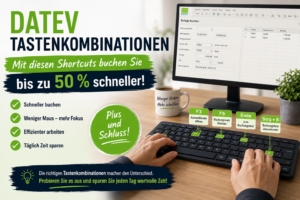
При этом DATEV предлагает множество полезных сочетаний клавиш, с помощью которых многие этапы проводки документов можно выполнять значительно быстрее.
Конечно, цифра 50 % не является результатом научных измерений. Но, исходя из моего практического опыта в качестве преподавателя DATEV, я бы сказал:
Тот, кто последовательно использует сочетания клавиш, может заметно сэкономить время при бронировании — во многих случаях даже значительно.

Почему сочетания клавиш позволяют сэкономить столько времени
Каждое движение мыши отнимает время:
- Уберите руку с клавиатуры
- Найти мышь
- Переместить курсор
- попасть в нужное поле или на нужный символ
- нажать
- Рука снова возвращается к клавиатуре
Это может показаться незначительным. Но при большом количестве бухгалтерских проводок в день эти небольшие перерывы накапливаются удивительно быстро.
Основные сочетания клавиш DATEV при проводке документов
Никому не нужно сразу заучивать все сочетания клавиш. Гораздо разумнее начать с тех функций, которые вам нужны каждый день.
Полезные сочетания клавиш DATEV для начинающих
- + Кнопка «Плюс» – Если все обязательные поля заполнены, запись бронирования будет обработана. Мой фаворит: И всё.
- Конец – Прямой переход в поле Текст бронирования, то есть практически в конец бухгалтерской проводки.
- F3 – Открыть окно выбора счета, контрасчета, центра затрат, текста проводки или ключа бухгалтерского учета.
- F5 – Удалить бухгалтерскую проводку.
- F6 – Переключение между строкой проводки и окном счета.
- F7 – Скопировать поле бронирования.
- F11 – Открыть функцию конвертации валют.
- Ctrl + B – Выбрать текст проводки или использовать константу текста проводки.
- Ctrl + I – Ввести дополнительную информацию.
- Ctrl + O – Открыть дополнительную информацию OPOS.
- Ctrl + W – Сменить пакет бронирований.
- Ctrl + S – Изменить тип налога с оборота.
Полный обзор раскладки клавиш DATEV можно найти непосредственно на информационной платформе DATEV:
Мой любимый совет: просто отложите мышь в сторону
Мой практический совет: попробуйте сознательно отложить мышь на 30 минут.
За монитор. В ящик. Или хотя бы подальше от рук.
Первые минуты, вероятно, пройдут медленнее. Это совершенно нормально. Это как при наборе текста десятью пальцами: вначале приходится сознательно обдумывать каждое движение. Через некоторое время движения становятся автоматическими.
И именно тогда и возникает реальное преимущество в скорости.
Начало и конец — самое важное правило, которое нужно запомнить
Многие сочетания клавиш вы со временем запомните совершенно автоматически. Но одно из них стоит запомнить сразу:
И всё.
Если все обязательные поля записи заполнены, достаточно нажать кнопку Кнопка «Плюс», и бухгалтерская проводка будет завершена.
Поэтому для меня клавиша «+» — один из самых полезных горячих клавиш в DATEV. Она обеспечивает плавный ритм работы и позволяет сэкономить драгоценное время, особенно при ежедневном вводе большого количества проводок.
Вывод: работа с DATEV ускоряется, если руки остаются на клавиатуре
DATEV предлагает гораздо больше сочетаний клавиш, чем предполагают многие пользователи.
Тот, кто последовательно использует их, работает быстрее, сосредоточеннее и с меньшим количеством перерывов в рабочем процессе.
Мое предложение: для начала выберите из списка DATEV пять–десять сочетаний клавиш, отметьте те, которые вам больше всего нравятся, и сознательно попробуйте применять их в повседневной работе.
Возможно, уже через некоторое время вы зададитесь вопросом, почему раньше мышь вообще постоянно держали в руке.
По этой теме
Если вы хотите не просто теоретически познакомиться с DATEV, но и научиться уверенно применять его на практике, здесь вы найдете подходящие курсы:
Часто задаваемые вопросы о сочетаниях клавиш в DATEV
Какие комбинации клавиш особенно важны в DATEV?
Особенно полезны клавиша «+» для завершения записи, F3 для вызова списков выбора, F5 для удаления записи, клавиша «End» для перехода к тексту записи и комбинация Ctrl + B для ввода текста записи.
Можно ли работать в DATEV совсем без мыши?
Многие операции по ведению бухгалтерского учета можно в значительной степени выполнять с помощью клавиатуры. Те, кто владеет основными сочетаниями клавиш DATEV, как правило, работают гораздо более плавно.
Какая комбинация клавиш DATEV позволяет сэкономить больше всего времени?
По моему опыту, кнопка «Плюс» особенно полезна. Если все обязательные поля заполнены, запись о бронировании можно сразу обработать.
Как лучше всего выучить сочетания клавиш DATEV?
Начните с нескольких сочетаний клавиш, которые вам нужны каждый день. Используйте их регулярно и постепенно расширяйте свой арсенал.