
Потім знову до клавіатури. Потім знову до миші. Потім знову назад.
І саме тут щодня втрачається неймовірно багато часу.
Миша часто забирає найбільше часу
Під час моїх тренінгів з DATEV я регулярно спостерігаю таку поведінку — навіть у досвідчених бухгалтерів із багаторічним стажем, які вже давно працюють із DATEV.
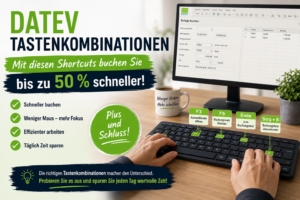
При цьому DATEV пропонує безліч корисних комбінацій клавіш, за допомогою яких можна значно пришвидшити виконання багатьох етапів обробки документів.
Звісно, цифра 50 % не є науковим виміром. Але, виходячи з мого практичного досвіду викладача DATEV, я б сказав:
Ті, хто послідовно використовує комбінації клавіш, можуть помітно заощадити час під час бронювання — у багатьох випадках навіть суттєво.

Чому комбінації клавіш дозволяють заощадити стільки часу
Кожен рух мишкою забирає час:
- Відірвати руку від клавіатури
- Знайти мишу
- Переміщати мишу
- влучити у потрібне поле або символ
- натиснути
- Рука знову повертається до клавіатури
Здається, що це небагато. Але коли щодня обробляється багато бухгалтерських записів, ці невеликі перерви надивовижно швидко накопичуються.
Найважливіші комбінації клавіш DATEV під час проводки документів
Нікому не потрібно відразу запам'ятовувати всі комбінації клавіш. Набагато доцільніше почати з тих функцій, які вам потрібні щодня.
Корисні комбінації клавіш DATEV для початківців
- + Кнопка «Плюс» – Якщо всі обов’язкові поля заповнені, запис обробляється. Мій улюблений: І все.
- Кінець – Перейти безпосередньо до поля Текст бронювання, тобто практично в кінець бухгалтерського запису.
- F3 – Відкрити вікно вибору рахунку, контракту, облікового центру, тексту проводки або ключа бухгалтерського обліку.
- F5 – Видалити бухгалтерський запис.
- F6 – Перехід між рядком запису та переглядом рахунків.
- F7 – Скопіювати поле запису.
- F11 – Відкрити функцію перерахунку валют.
- Ctrl + B – Вибрати текст запису або застосувати константу тексту запису.
- Ctrl + I – Ввести додаткову інформацію.
- Ctrl + O – Відкрити додаткову інформацію про OPOS.
- Ctrl + W – Перейти до іншого пакету записів.
- Ctrl + S – Змінити тип податку з обороту.
Повний огляд розкладки клавіш DATEV ви знайдете безпосередньо на інформаційній платформі DATEV:
Моя улюблена порада: просто відкладіть мишку на деякий час
Моя практична порада: свідомо відкладіть мишку на 30 хвилин.
За монітор. У шухляду. Або хоча б трохи подалі від рук.
Перші хвилини, ймовірно, будуть повільнішими. Це цілком нормально. Це як при наборі тексту десятьма пальцями: спочатку доводиться свідомо замислюватися. Але незабаром рухи стають автоматичними.
І саме тоді з’являється справжня перевага у швидкості.
Початок і кінець — найважливіше правило, яке слід запам’ятати
Багато комбінацій клавіш ви з часом засвоїте цілком автоматично. Але одну з них варто запам’ятати одразу:
І все.
Якщо всі обов’язкові поля запису заповнені, достатньо натиснути кнопку Кнопка «Плюс», і бухгалтерська операція вважається завершеною.
Тому для мене клавіша «+» є одним із найцінніших скорочень у DATEV. Вона забезпечує плавний робочий ритм і, особливо при великій кількості щоденних проводок, економить цінний час.
Висновок: DATEV працює швидше, якщо руки залишаються на клавіатурі
DATEV пропонує значно більше комбінацій клавіш, ніж багато користувачів припускають.
Хто послідовно використовує їх, той працює швидше, зосередженіше та з меншою кількістю перерв у робочому процесі.
Моя пропозиція: спочатку виберіть п’ять–десять комбінацій клавіш із переліку DATEV, позначте свої улюблені та свідомо випробовуйте їх у повсякденній роботі.
Можливо, вже незабаром ви запитаєте себе, чому раніше мишка взагалі постійно була у вас у руці.
До теми
Якщо ви хочете не лише теоретично ознайомитися з DATEV, а й навчитися впевнено користуватися цією програмою на практиці, тут ви знайдете відповідні курси:
Часті запитання щодо комбінацій клавіш DATEV
Які комбінації клавіш є особливо важливими в DATEV?
Особливо корисними є клавіша «+» для завершення запису, F3 для списків вибору, F5 для видалення запису, клавіша «End» для переходу до тексту запису та комбінація клавіш Ctrl + B для перегляду текстів записів.
Чи можу я працювати в DATEV повністю без миші?
Багато операцій з ведення бухгалтерського обліку можна в основному виконувати за допомогою клавіатури. Той, хто володіє основними комбінаціями клавіш DATEV, зазвичай працює значно плавніше.
Яка комбінація клавіш DATEV дозволяє заощадити найбільше часу?
З мого досвіду, кнопка «Плюс» є особливо корисною. Якщо всі обов’язкові поля заповнені, запис про бронювання можна одразу обробити.
Як найкраще вивчити комбінації клавіш DATEV?
Почніть з кількох комбінацій клавіш, які вам потрібні щодня. Послідовно використовуйте їх і крок за кроком розширюйте свій арсенал.